パスワード設定
パスワードの設定・変更と、パスワードのみでのログインに関する設定を管理します。
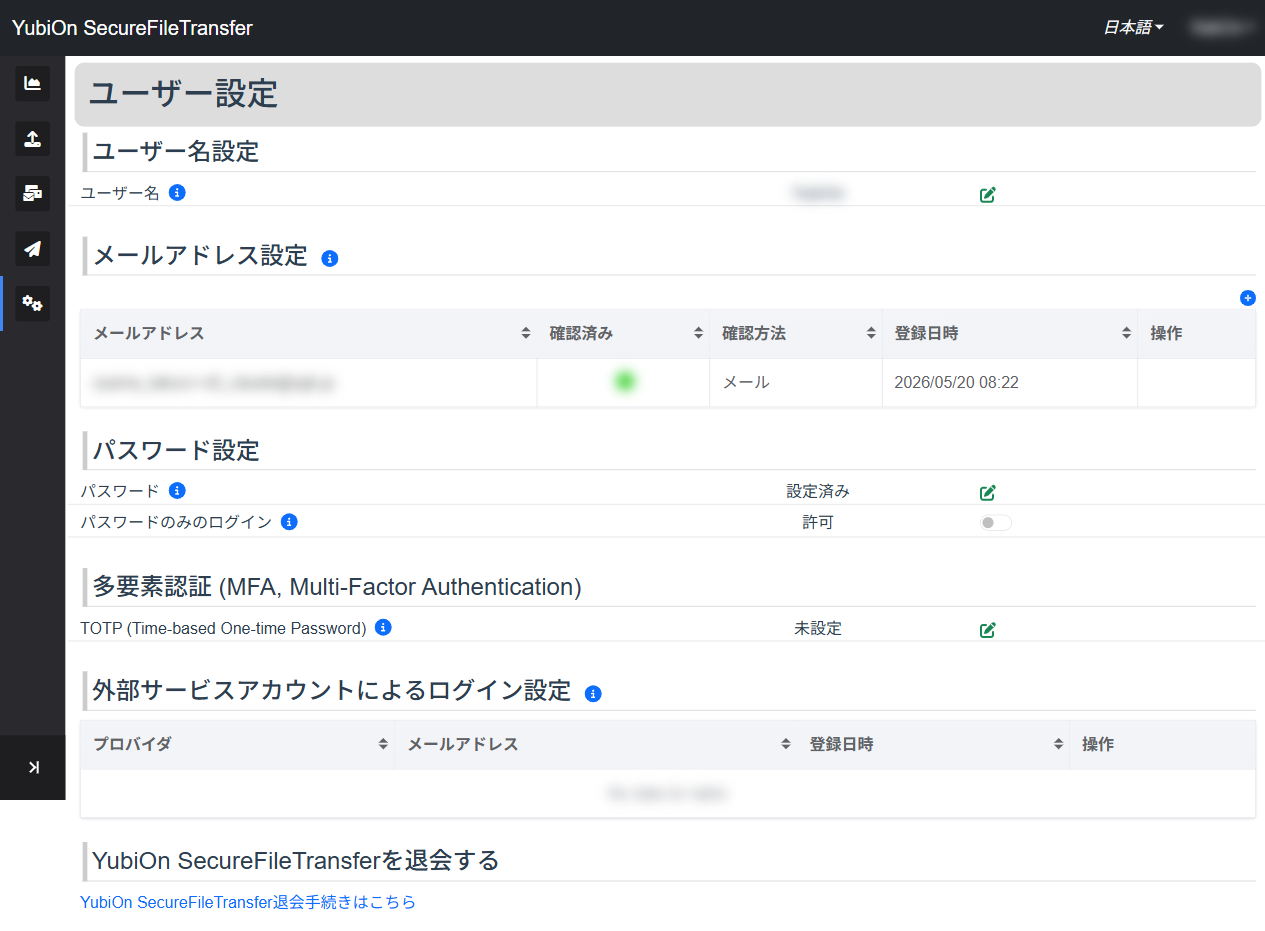
パスワードの設定・変更
パスワードを新たに設定する(パスワード未設定の場合)
Google アカウントで登録した場合など、パスワードが未設定の場合に初めてパスワードを設定できます。
「パスワード」 セクションの編集アイコン(鉛筆マーク)をクリックする
パスワード設定ダイアログが開く
新しいパスワードと確認用パスワードを入力する
項目 制限 新しいパスワード 8〜60文字・必須 確認用パスワード 上と同じ内容・必須 「登録」 ボタンをクリックする
確認ダイアログで 「OK」 をクリックする
パスワードを変更する(パスワード設定済みの場合)
「パスワード」 セクションの編集アイコンをクリックする
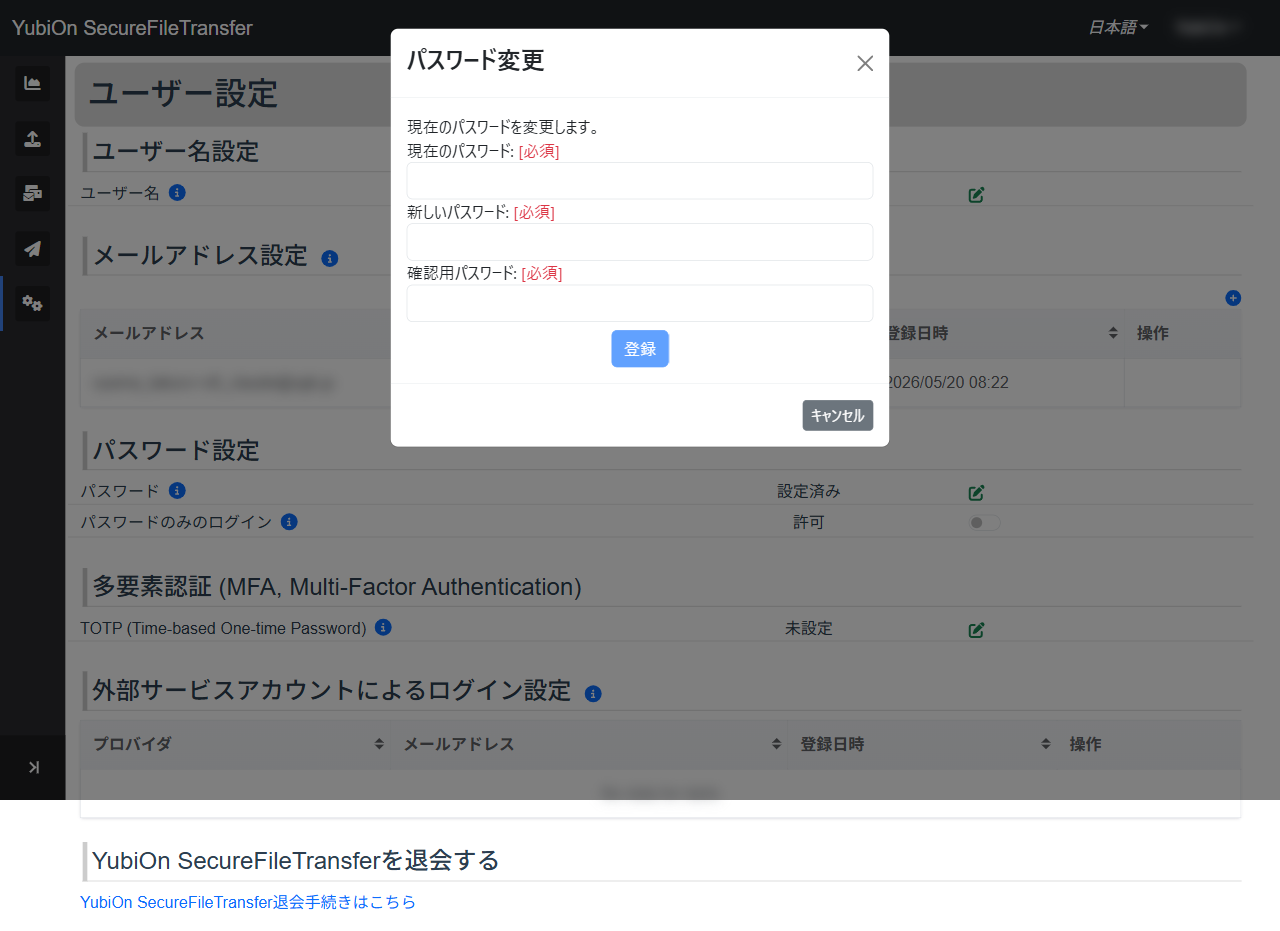
パスワード変更ダイアログが開く
現在のパスワードと新しいパスワードを入力する
項目 制限 現在のパスワード 必須 新しいパスワード 8〜60文字・必須 確認用パスワード 上と同じ内容・必須 「登録」 ボタンをクリックする
確認ダイアログで 「OK」 をクリックする
パスワードのみのログイン
パスワードだけでログインすることを 許可 するか 禁止 するかを設定します。
| 設定 | 説明 |
|---|---|
| 許可(デフォルト) | パスワードのみでログイン可能 |
| 禁止 | パスワードに加えて TOTP または外部プロバイダによる認証が必要 |
禁止に設定する前に
パスワードのみのログインを「禁止」にするには、あらかじめ以下のいずれかを設定しておく必要があります。
設定がない状態では「禁止」に変更できません。
- 多要素認証(MFA) を設定済みであること
- 外部プロバイダ(Google) を連携済みであること
「禁止」への変更手順
- 「パスワードのみのログイン」 のトグルスイッチをクリックする
- 確認ダイアログで利用可能なログイン方法(TOTP / プロバイダ)を確認する
- 「OK」 をクリックして変更する
「許可」への変更手順
- 「パスワードのみのログイン」 のトグルスイッチをクリックする
- 確認ダイアログで 「OK」 をクリックする