ファイル送信
ファイルをアップロードしてダウンロードURLを発行する画面です。
サイドバーの 「アップロード」 から開きます。
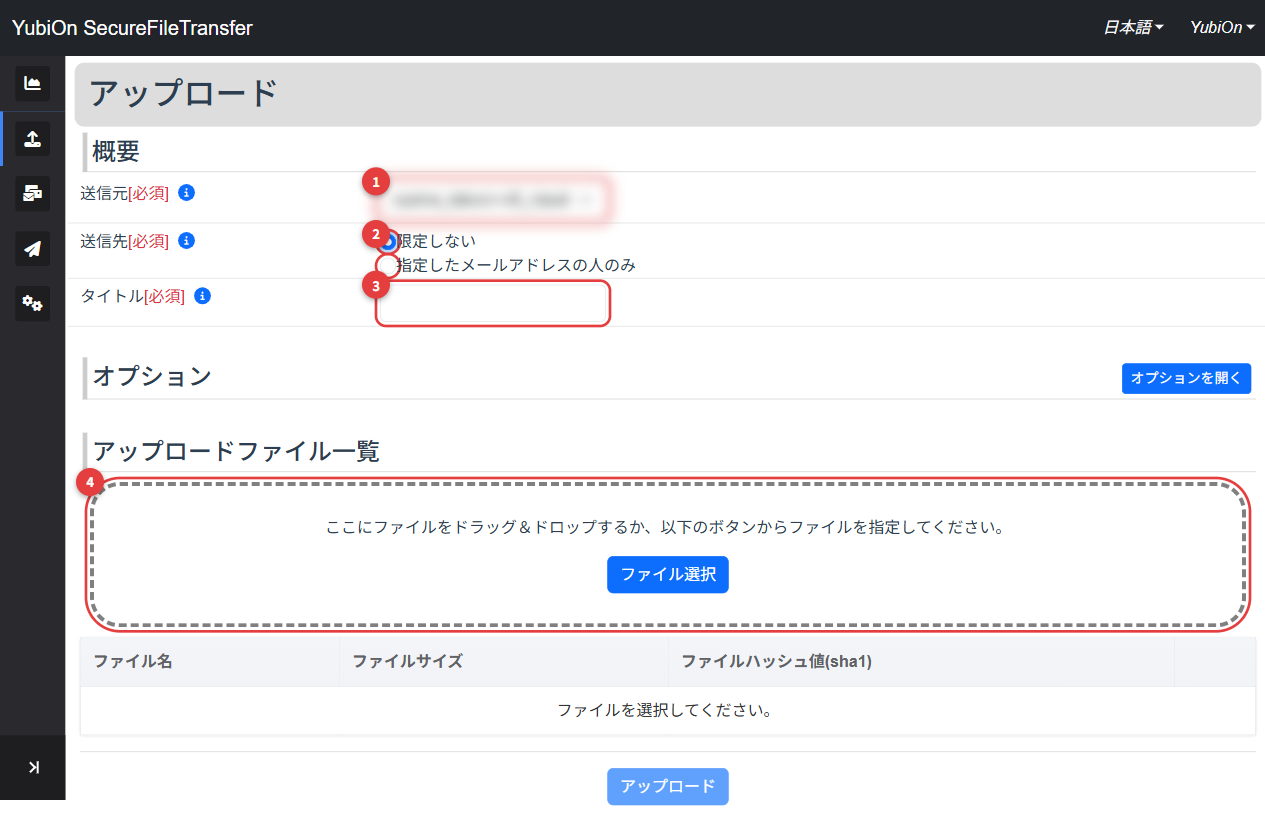
入力項目
送信元メールアドレス
ドロップダウンから、ファイルの送信者として表示するメールアドレスを選択します。
アカウントに複数のメールアドレスが登録されている場合、ここで切り替えできます。
送信先
ダウンロード可能なユーザーの範囲を設定します。
| 設定 | 説明 |
|---|---|
| 限定しない | ダウンロードURLを知っている人なら誰でもダウンロード可能 |
| 指定したメールアドレスの人のみ | 指定したメールアドレスでログインしているユーザーのみダウンロード可能 |
「指定したメールアドレスの人のみ」 を選択した場合、送信先のメールアドレスを入力します。
右側の 「+」ボタン で宛先を追加、「-」ボタン で削除できます。
TIP
同じメールアドレスを複数指定することはできません。
タイトル
| 項目 | 制限 |
|---|---|
| タイトル | 128文字以内・必須 |
受信者の一覧にも表示される名称です。内容がわかりやすい名前を付けてください。
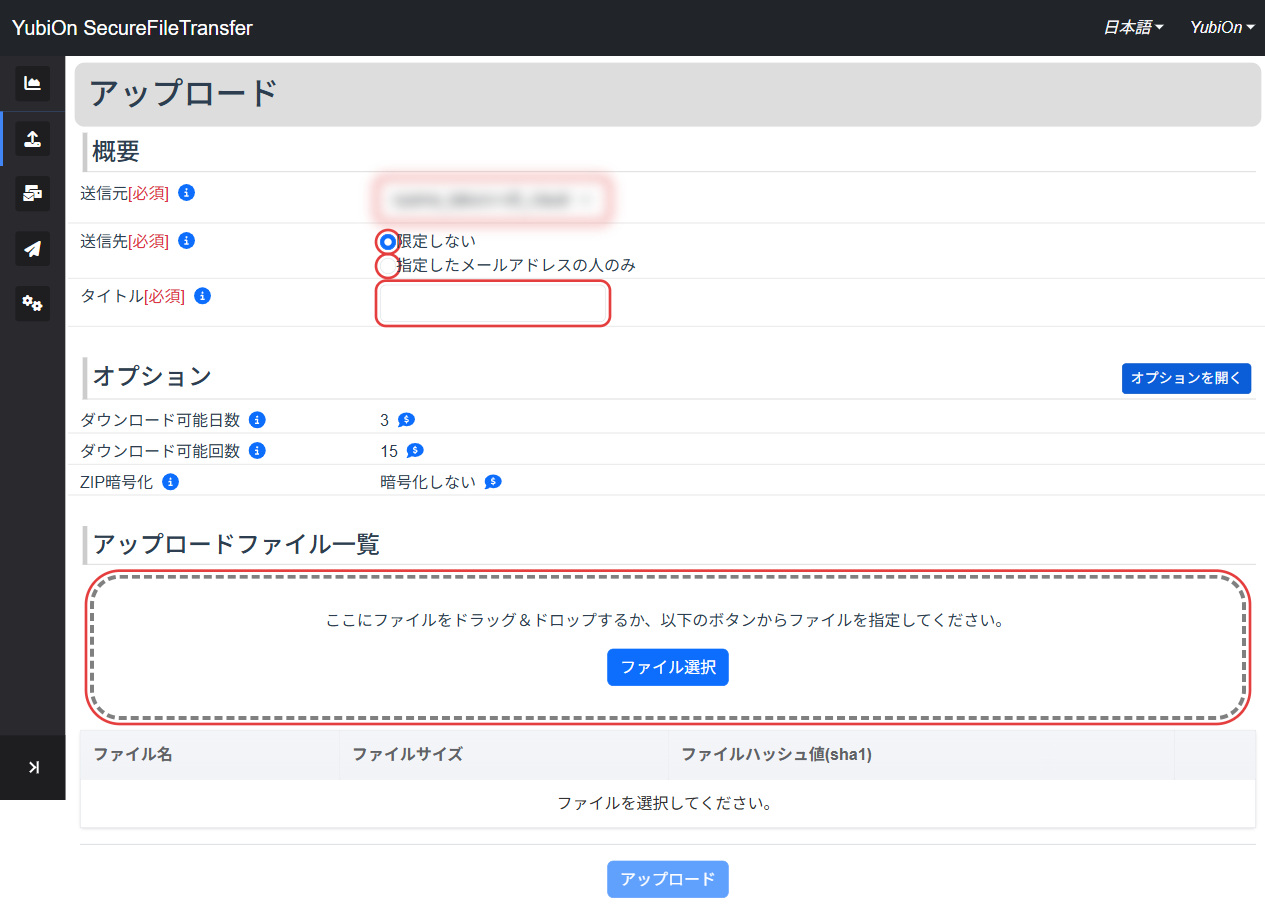
オプション設定
「オプション」 セクションを開くと、追加の設定が行えます。
ダウンロード可能日数
ダウンロードURLが有効な期間を日数で設定します。
有効期限が過ぎるとダウンロードできなくなります。
INFO
無料プランは固定の日数が設定され、変更できません。有料プランは設定を変更可能です。
ダウンロード可能回数
1つのURLでダウンロードできる最大回数を設定します。
上限に達するとそれ以降ダウンロードできなくなります。
INFO
無料プランは固定の回数が設定され、変更できません。有料プランは設定を変更可能です。
ZIP暗号化
| 形式 | 説明 |
|---|---|
| 暗号化しない | 標準的なZIPファイルとしてまとめる |
| 暗号化する | パスワード付きZIPファイルとしてまとめる |
「暗号化する」 を選択した場合、解凍用パスワードを設定します。
パスワードはファイルとは別の手段(メールや電話など)で受信者に伝えてください。
INFO
無料プランはZIP暗号化を使用できません。有料プランのみ選択可能です。
ファイルの追加
ファイルの追加方法は2通りあります。
- ドラッグ&ドロップ: 点線枠にファイルをドラッグする
- ファイル選択: 「ファイル選択」 ボタンをクリックしてファイルを選ぶ
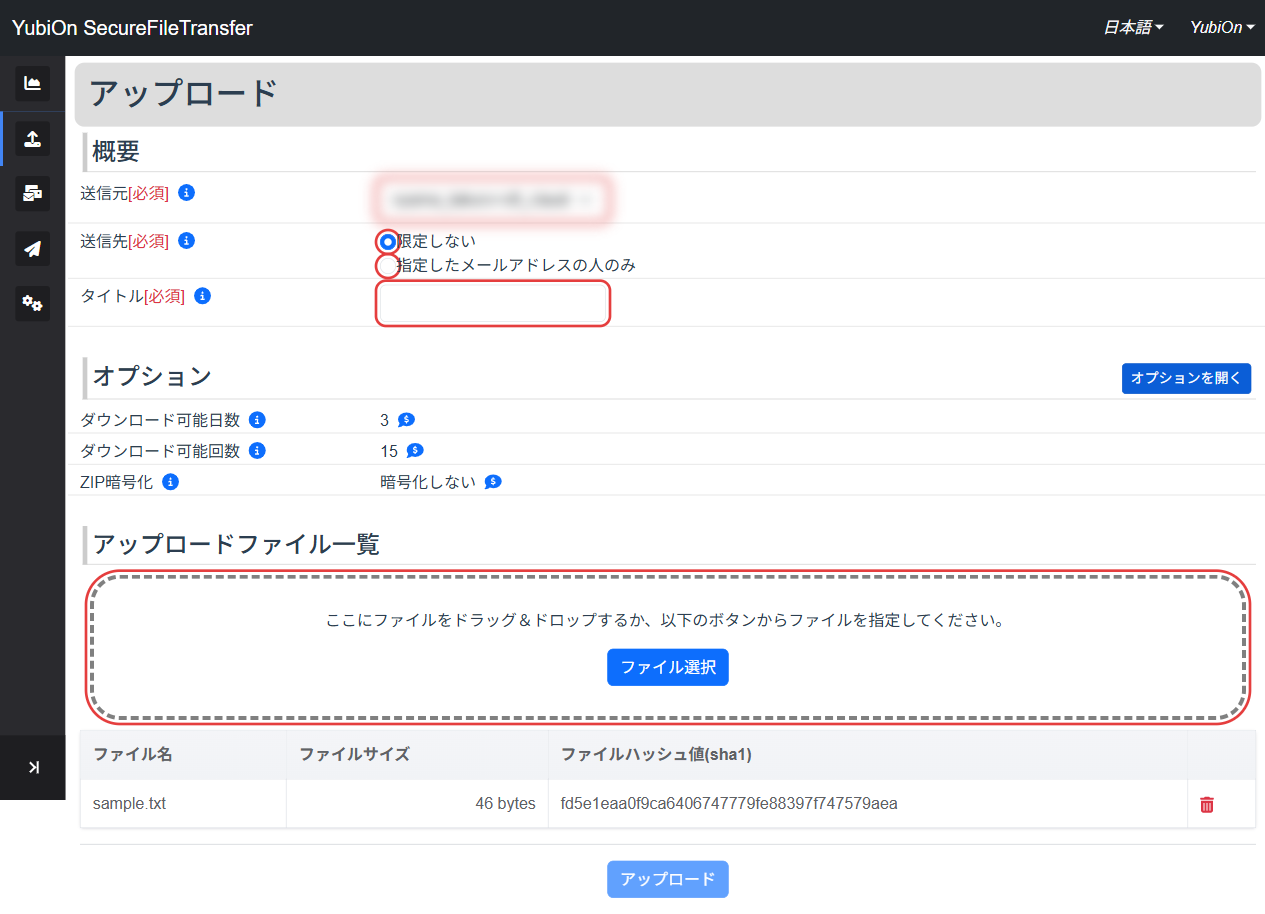
追加したファイルは一覧に表示されます。
| 列 | 説明 |
|---|---|
| ファイル名 | アップロードするファイルの名前 |
| ファイルサイズ | アップロードするファイルのサイズ |
| ファイルハッシュ値(sha1) | ファイルの整合性確認用ハッシュ(自動計算) |
| 操作 | ゴミ箱アイコンをクリックするとファイルを削除 |
ディレクトリはアップロード不可
フォルダをドラッグ&ドロップすることはできません。フォルダを送る場合は事前にZIPに圧縮してください。
同名ファイルの重複不可
同じファイル名のファイルを複数追加することはできません。
ファイルサイズ上限
アップロードできる合計サイズには上限があります。上限を超えた場合はエラーが表示されます。
送信
- 「アップロード」 ボタンをクリックする
- ファイルが1件も追加されていない場合はエラーになります
- 確認ダイアログで 「OK」 をクリックする
- ファイルの圧縮・ハッシュ計算・アップロードが順に実行される
- プログレスバーで進捗を確認できます
- 完了後、送信完了画面へ切り替わる
送信完了後
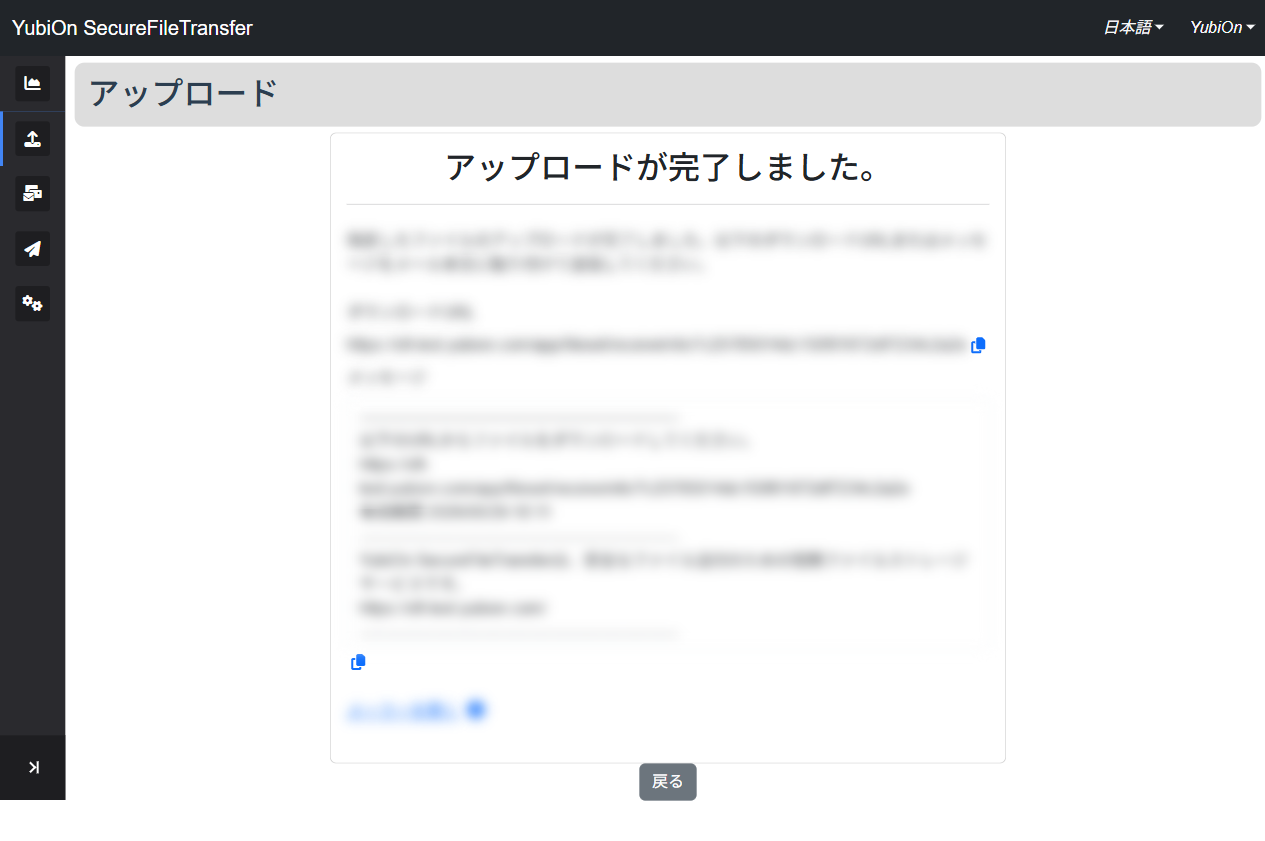
アップロード完了後、以下が表示されます。
| 表示内容 | 説明 |
|---|---|
| ダウンロードURL | 受信者に渡すURL(コピーボタンあり) |
| メッセージ | URLと有効期限を含むメール本文のひな形(コピーボタンあり) |
| メーラーを開く | 既定のメールアプリでメール作成画面を開くリンク |
受信者にダウンロードURLを伝えてください。
送信先をメールアドレスで指定した場合、受信者はそのアドレスでログインしなければダウンロードできません。
「戻る」 ボタンをクリックするとダッシュボードへ戻ります。