メールアドレス管理
アカウントに紐付けるメールアドレスを管理できます。
複数のメールアドレスを登録しておくと、ファイル送信時に送信元アドレスを切り替えることができます。
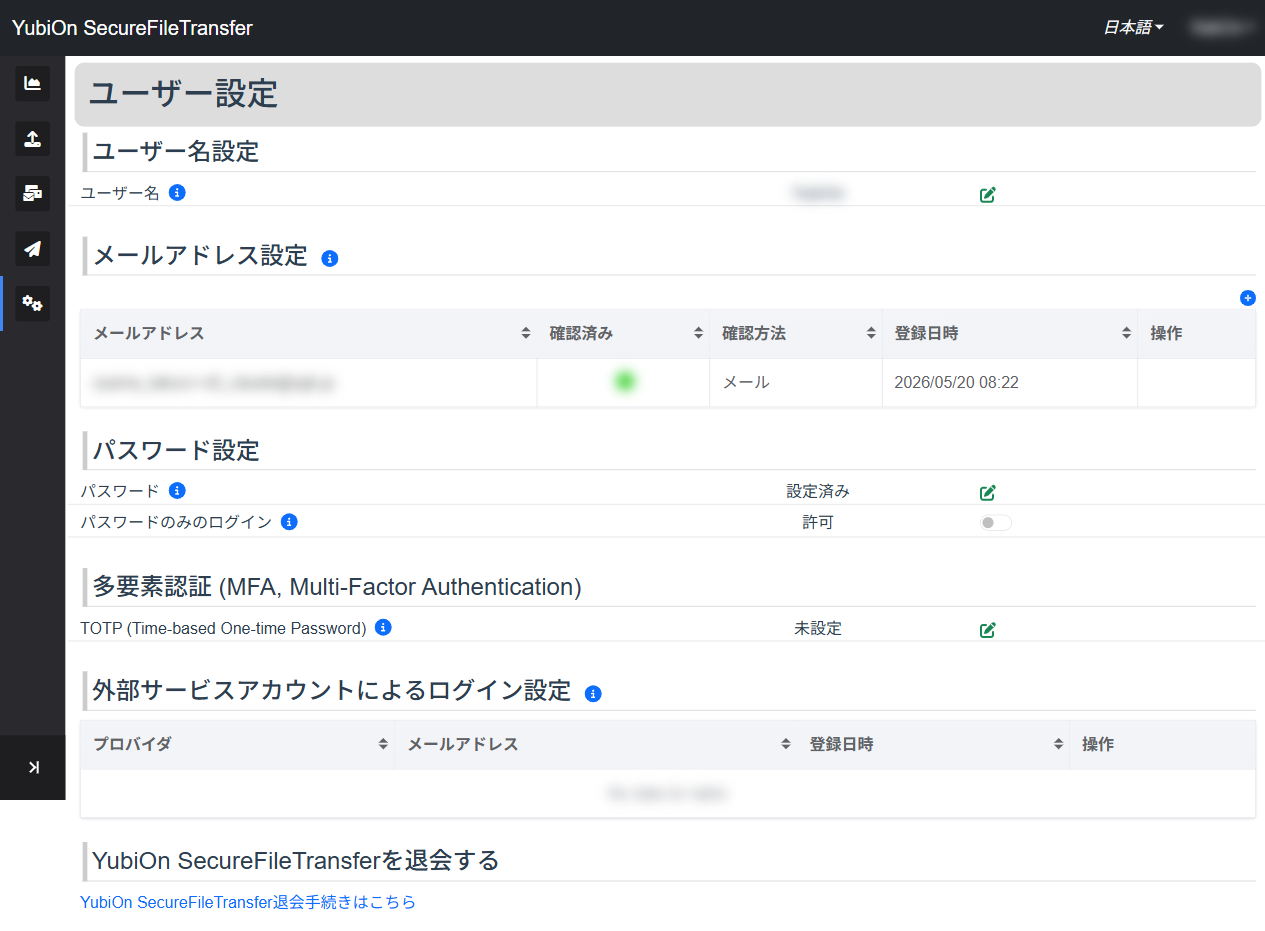
メールアドレス一覧
登録済みのメールアドレスが一覧表示されます。
| 列 | 説明 |
|---|---|
| メールアドレス | 登録されているメールアドレス |
| 確認済み | メールアドレスの確認が完了しているかどうか |
| 確認方法 | 確認に使用した方法(メール / Google) |
| 登録日時 | メールアドレスを登録した日時 |
| 操作 | 削除ボタン(条件を満たす場合のみ表示) |
「確認済み」欄のアイコン
| アイコン | 状態 |
|---|---|
| チェックマーク(緑) | 確認済み |
| マイナスマーク(グレー) | 未確認 |
メールアドレスの追加
一覧右上の 「+」ボタン をクリックする
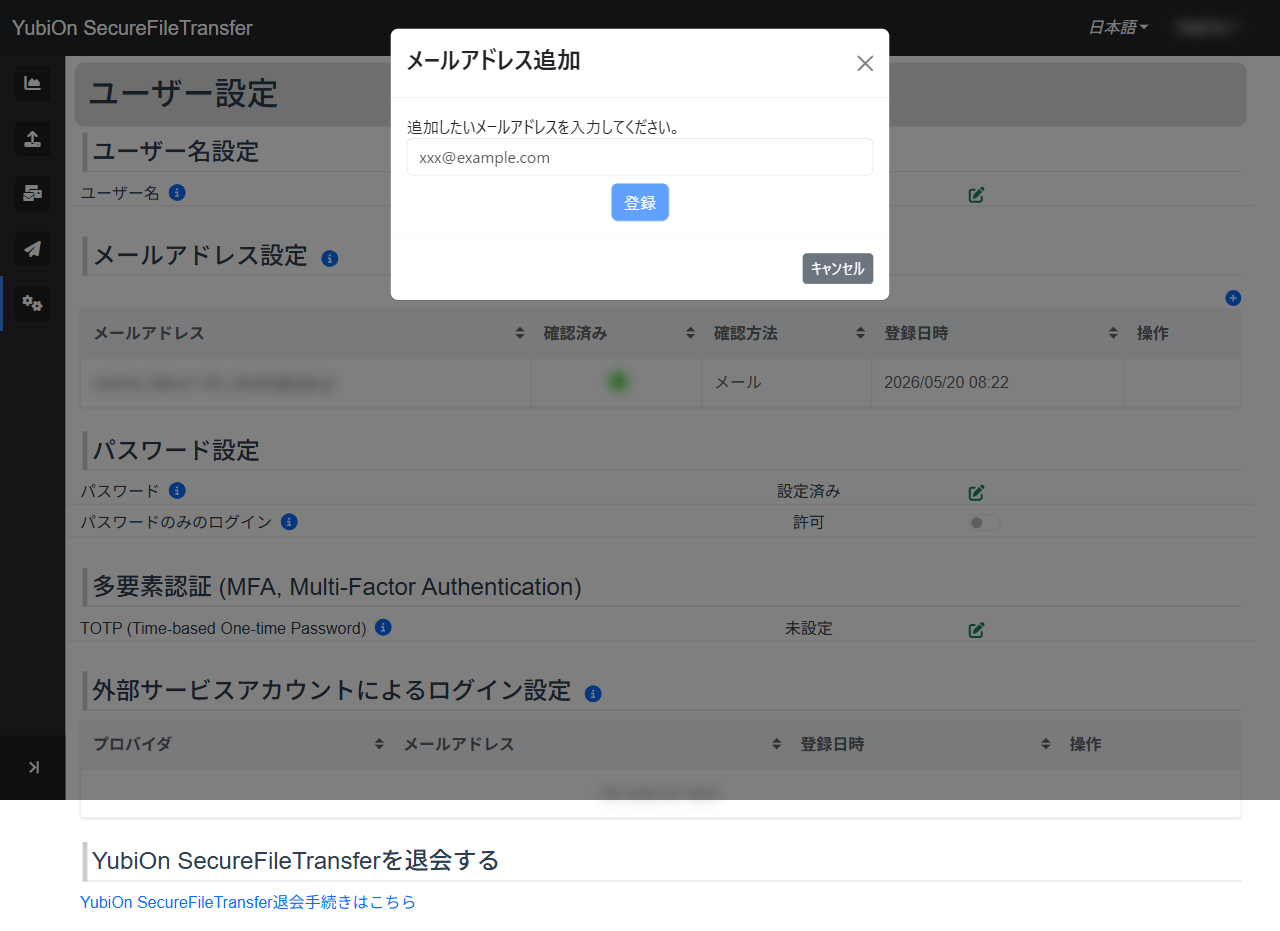
追加するメールアドレスを入力する
「登録」 ボタンをクリックする
確認ダイアログで 「OK」 をクリックする
入力したアドレスに確認メールが送付される
確認メール内のURLをクリックしてメールアドレスを確認する
WARNING
すでに他のアカウントで使用されているメールアドレスは追加できません。
メールアドレスの削除
削除ボタン(ゴミ箱アイコン)が表示されている場合に削除できます。
削除できる条件
- 未確認 のメールアドレス
- メール認証 で確認したメールアドレス(Googleで確認したものは削除不可)
- かつ、プライマリメールアドレス(ログインに使用しているアドレス)ではない こと
WARNING
プライマリメールアドレスは削除できません。
削除手順:
- 削除したいアドレスの行にあるゴミ箱アイコンをクリックする
- 確認ダイアログで 「OK」 をクリックする
- 削除完了後、一覧が更新される