ステップ 4:ファイルを受信する
送信者からダウンロードURLが届いたら、ファイルをダウンロードできます。
受信の流れ
方法 A:URLから直接ダウンロード
   └─ 届いたURLを開く → ダウンロードボタンをクリック

方法 B:受信履歴からダウンロード
   └─ サイドバーの「受信履歴」を開く
   └─ 受信したファイルをクリック → ダウンロード
方法 A:ダウンロードURLから直接ダウンロードする
- 送信者から届いた ダウンロードURL を開く
- ファイルの情報(タイトル・有効期限など)が表示される
- 「ダウンロード」 ボタンをクリックする
- ZIPファイルがダウンロードされる
ログインが必要な場合
送信者が「指定したメールアドレスの人のみ」を選択してファイルを送信した場合、ダウンロードにはログインが必要です。指定されたメールアドレスでログインしてからダウンロードしてください。
送信者が「限定しない」で送信した場合は、ログインなしでダウンロードできます。
方法 B:受信履歴からダウンロードする
ログインユーザー宛に送信されたファイルは、受信履歴から確認できます。
左側のサイドバーの 「受信履歴」 をクリックする
受信したファイルの一覧が表示される
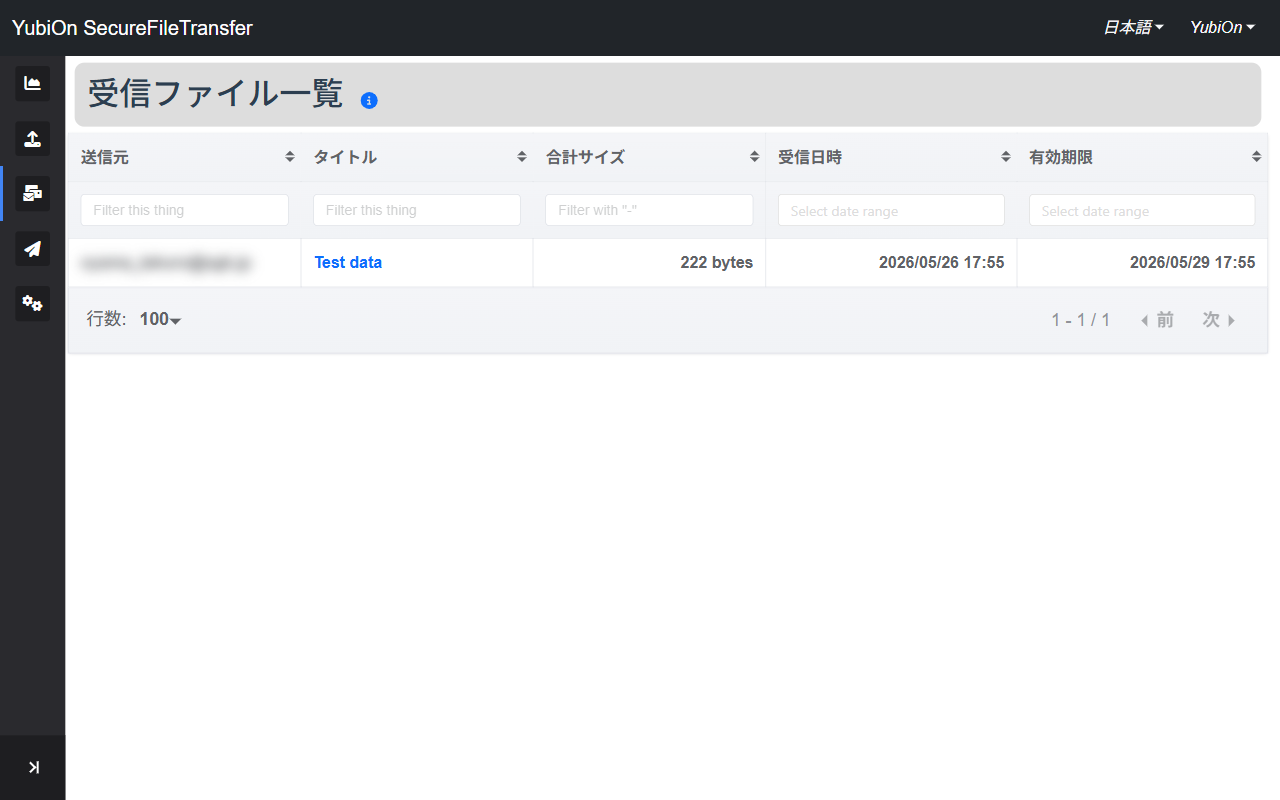
列 説明 送信元 ファイルを送ったユーザーのメールアドレス タイトル ファイルセットの名称 合計サイズ ファイルの合計サイズ 受信日時 ファイルを受け取った日時 有効期限 ダウンロードできる期限 ダウンロードしたいファイルの タイトル をクリックする
ファイル詳細画面が表示される
「ダウンロード」 ボタンをクリックする
ZIPファイルがダウンロードされる
未ダウンロードのファイルは太字で表示
まだダウンロードしていないファイルは、一覧に太字で表示されます。
有効期限切れのファイル
有効期限が切れたファイルはダウンロードできません。送信者に再送信を依頼してください。
ファイルを解凍する
ダウンロードされたファイルはZIP形式です。お使いのOSの標準機能や解凍ソフトで展開してください。
送信者が「暗号化する」を選択して送信した場合は、解凍時にパスワードの入力が必要です。パスワードは送信者に確認してください。
ダッシュボードで受信状況を確認する
ダッシュボードでは、受信ファイルの概況を確認できます。
| カード | 説明 |
|---|---|
| 受信件数 | 有効期限内の受信ファイル数 |
| 未ダウンロード件数 | まだダウンロードしていないファイルの数 |
| 送信件数 | 有効期限内の送信ファイル数 |
これでクイックスタートは完了です。
より詳しい操作方法については、各マニュアルをご参照ください。