ステップ 1:ユーザー登録
YubiOn SecureFileTransfer を利用するには、まずユーザー登録が必要です。
登録の流れ
1. 登録ページにアクセス
      ↓
2. プライバシーポリシーへの同意
      ↓
3. 登録方法を選択
   ├─ Google アカウントで登録(すぐに使用可能)
   └─ メールアドレスで登録(確認メールが届く)
         ↓
4. 登録完了 → ログインへ
1-1. プライバシーポリシーへの同意
登録ページにアクセスすると、プライバシーポリシーが表示されます。内容をご確認の上、同意して次へ進んでください。
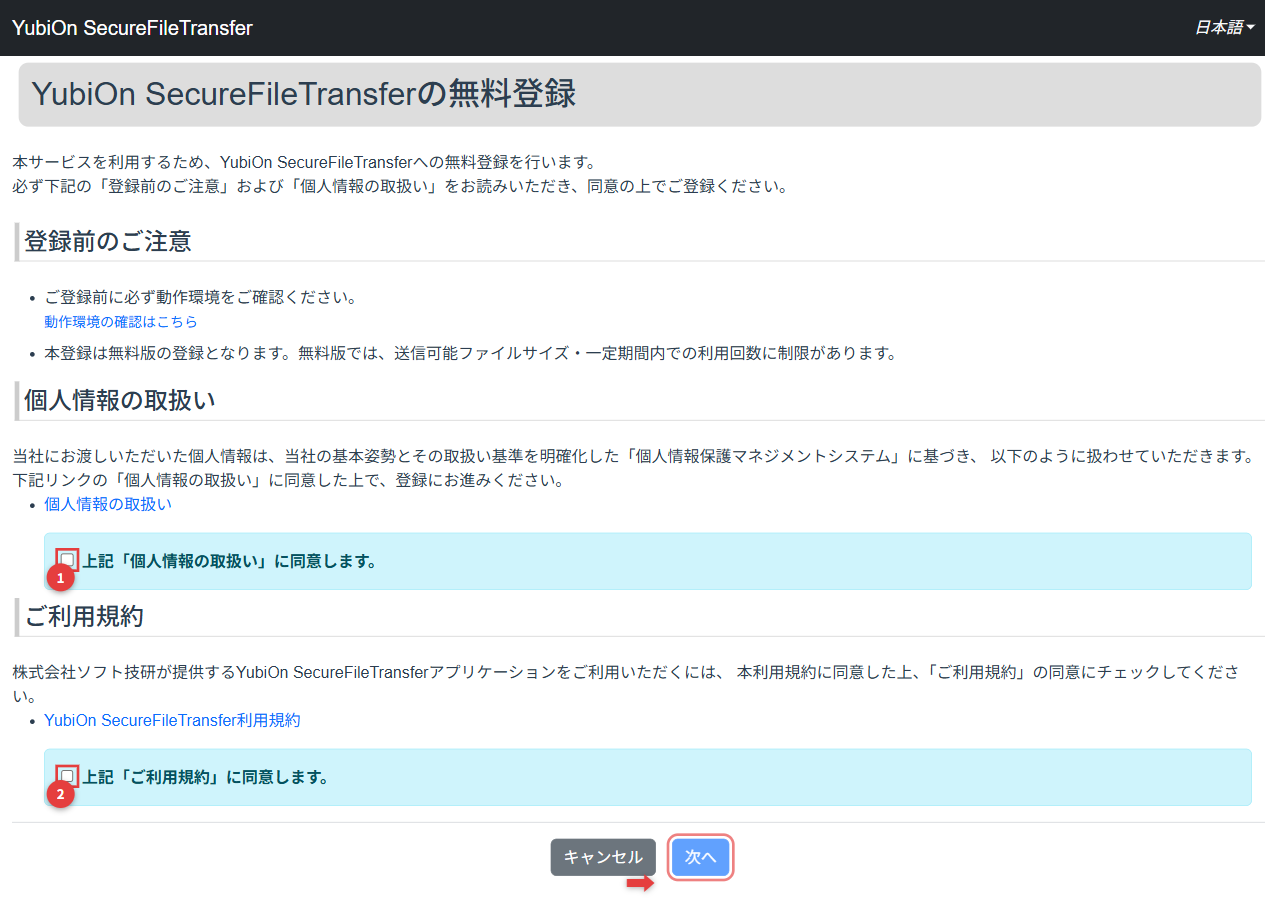
1-2. 登録方法の選択
プライバシーポリシーへの同意後、登録方法の選択画面が表示されます。
方法 A:Google アカウントで登録
Google アカウントをお持ちの場合は、こちらの方法が簡単です。
- 「Sign in with Google」 ボタンをクリックする
- Google の認証画面の指示に従う
- 認証完了後、自動的にサービスへ登録される
TIP
Google アカウントで登録した場合、メールアドレスの確認作業は不要です。そのままログインしてご利用いただけます。
方法 B:メールアドレスで登録
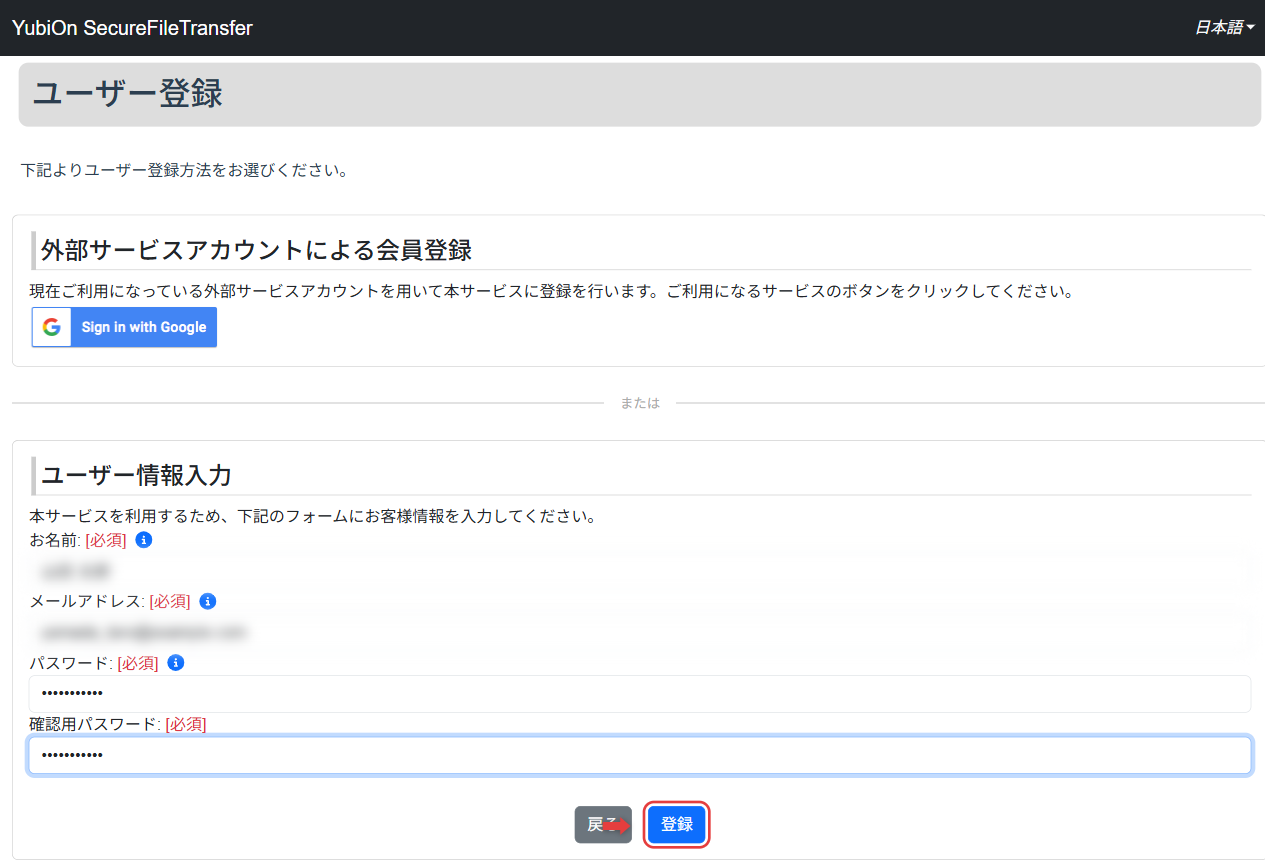
以下の情報を入力する
項目 説明 制限 お名前 サービス内で表示される名前 64文字以内・必須 メールアドレス ログインに使用するアドレス 128文字以内・必須 パスワード ログインパスワード 8〜60文字・必須 確認用パスワード 上と同じ内容を再入力 必須 「登録」 ボタンをクリックする
確認ダイアログで 「OK」 をクリックする
同じメールアドレスが既に登録されている場合
「このメールアドレスは既に登録されています。」というエラーが表示されます。別のメールアドレスを使用するか、ログインページからログインしてください。
1-3. メールアドレスの確認(メールアドレスで登録した場合)
メールアドレスで登録すると、確認メールが送付されます。
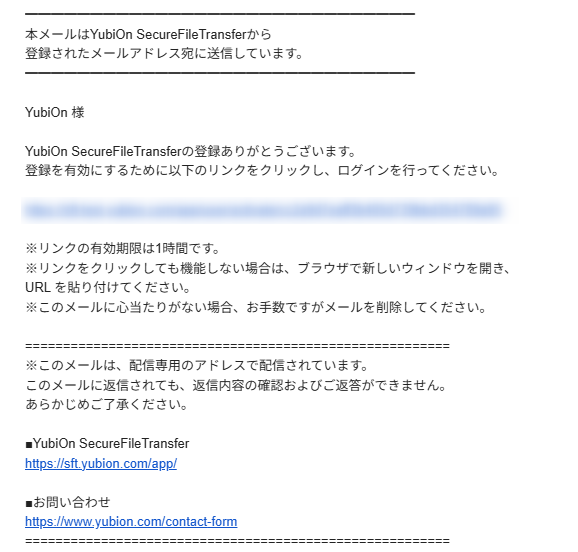
- 登録したメールアドレスに 確認メール が届く
- メール内の 確認用URL をクリックする
- ログインページが表示されるので、登録したメールアドレスとパスワードで ログイン する
- メールアドレスの確認が完了し、本登録が有効になる
確認URLの有効期限
確認用URLには有効期限があります。期限が切れた場合は、再度ユーザー登録を行ってください。
エラー時の対処法
| エラーメッセージ | 原因 | 対処法 |
|---|---|---|
| このメールアドレスは既に登録されています | そのメールアドレスは使用中 | 別のアドレスを使うか、ログインする |
| メールの送信に失敗しました | アドレスが不正または送信エラー | メールアドレスを確認して再登録する |
| ユーザーの登録に失敗しました | サーバーエラー | しばらく待ってから再試行する |
| メールアドレス確認URLの期限が切れています | 確認URLの有効期限切れ | 再度ユーザー登録を行う |
登録が完了したら、次はログインします。