Gmailアドオンの導入・削除
お使いのGoogleアカウント(Gmail)で YubiOn SecureFileTransfer の機能を利用できるようにするための、アドオンのインストールおよびアンインストール手順を説明します。
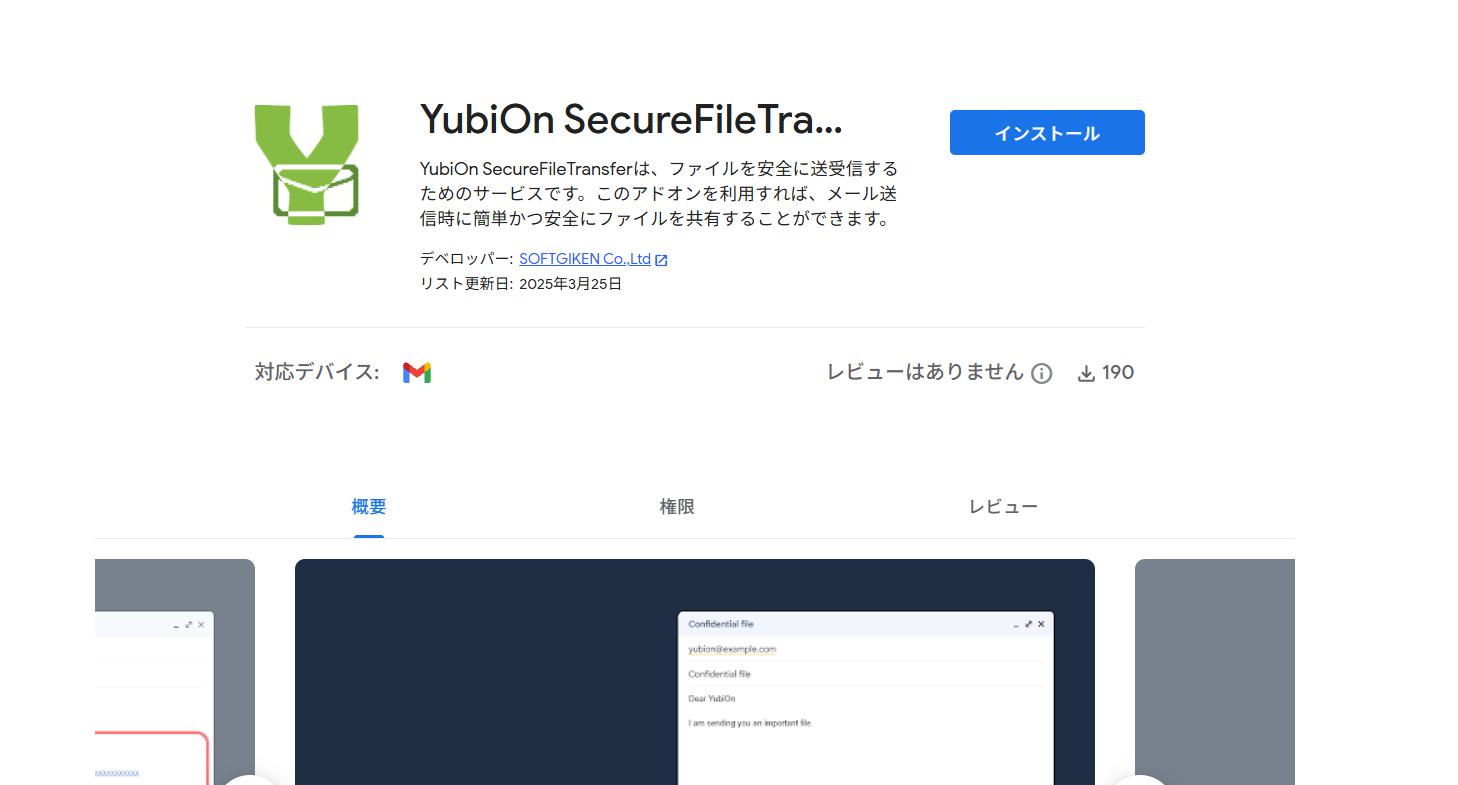
インストール手順
1. Google Workspace Marketplaceへのアクセス
- ブラウザで Google Workspace Marketplace にアクセスします。
※または、Gmailの画面右側にあるサイドバーの「+」アイコン(アドオンを取得)からもアクセスできます。
2. アプリの検索と選択
- 画面上部の検索窓に「YubiOn SecureFileTransfer」と入力して検索します。
- 検索結果に表示された「YubiOn SecureFileTransfer」のカードをクリックして、詳細画面を開きます。
3. インストールの実行
- 画面内にあるインストール用のボタンをクリックします。
- インストールの確認メッセージが表示されたら、案内画面に従って進めてください。
4. アカウントの選択と権限の確認
- アドオンを利用するご自身のGoogleアカウントを選択します。
- アプリが要求するデータアクセス権限の確認画面が表示されます。内容を確認し、画面の指示に従ってアクセスを許可(承認)してください。
5. 完了の確認
- 「YubiOn SecureFileTransfer をインストールしました」と表示されたら [完了] をクリックします。
- 画面を更新し、Gmailの画面右側のサイドバーに、YubiOn のアイコンが追加されていることを確認してください。
アンインストール(削除)手順
アドオンが不要になった場合は、いつでもご自身のアカウントから削除することができます。
1. アドオン管理画面へのアクセス
- ブラウザで Google Workspace Marketplace にアクセスします。
- 画面右上にある 設定アイコン(歯車マークなど) をクリックし、メニュー内にある アプリの管理や一覧に関する項目(例:[管理用アプリ] など)を選択します。
2. アプリの選択と削除
- インストール済みのアプリ一覧が表示されたら、「YubiOn SecureFileTransfer」を選択します。
- 画面の案内に従って、アンインストール(削除)の操作を進めてください。
アイコンが消えない場合の対処
アンインストール完了後も、Gmailのサイドバーに YubiOn のアイコンが残っているように見える場合は、ブラウザのページを再読み込み(リフレッシュ)してください。
次のステップ
アドオンのインストールが完了したら、次は Gmailアドオンの初期設定・使い方 へ進んでください。